匯入資料集和模型
先確認 Knotest 如何讀取檔案,再把它們加入專案。
匯入會把檔案複製到專案中。原始下載仍可作為備份保留。
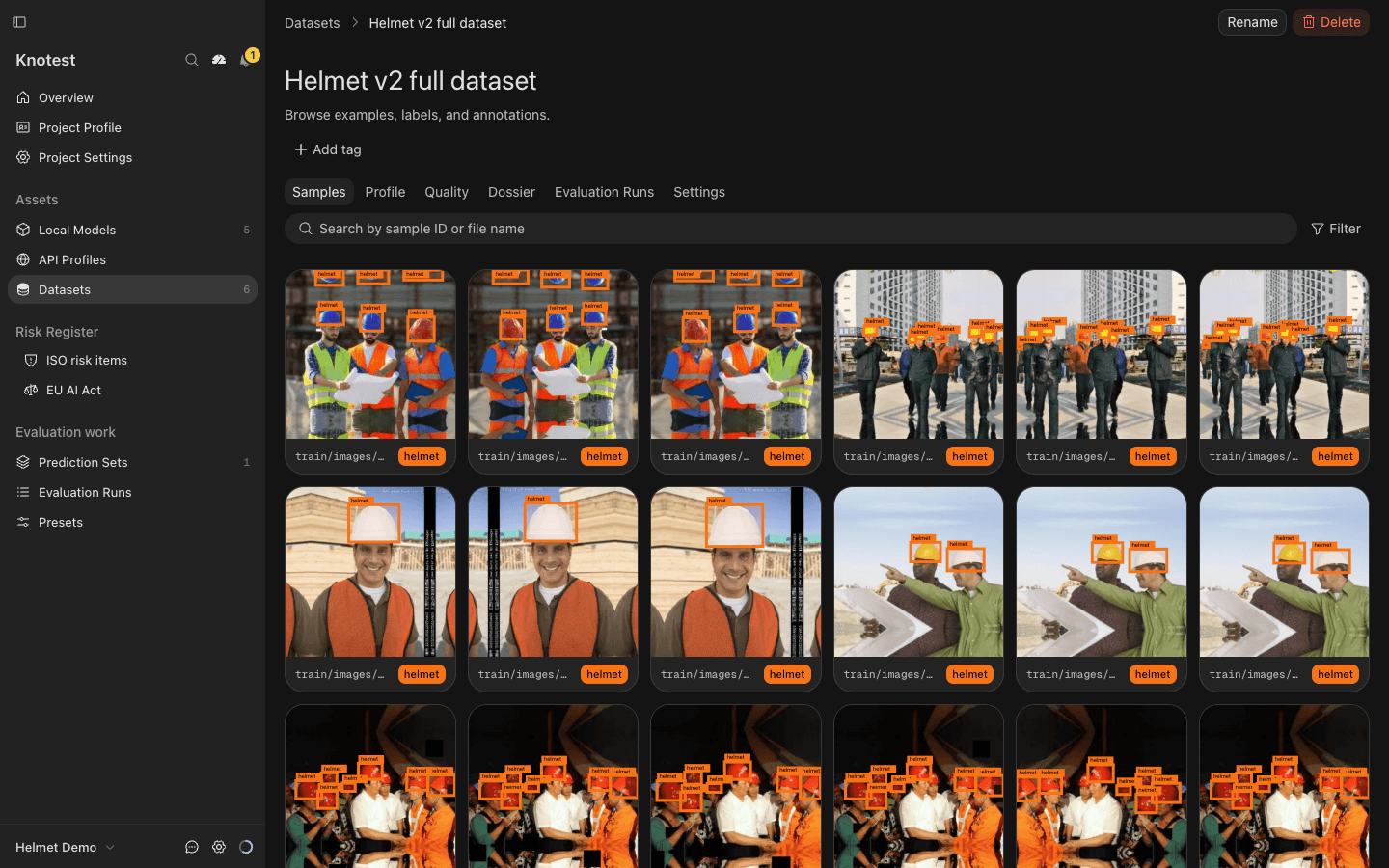
匯入資料集
- 開啟 Datasets,選擇 Import。
- 將任務設為 Object detection。
- 選擇包含
data.yaml的安全帽資料集解壓目錄。 - 等待 Knotest 讀取原始檔,檢視可用的匯入選項。
- 選擇 YOLO 物件偵測選項,確認類別、各分割槽數量和警告。
- 命名為
Helmet v2 full dataset,開始匯入。
範例共有 2,335 張圖片:Train 2,043、Validation 195、Test 97。匯入全部圖片;生成預測時再選擇 100 張樣本。
新版先詢問任務,再讀取目錄。如果提供轉換選項,例如把多邊形轉成偵測框,請閱讀說明,確認符合評估目的。也要檢查被跳過或調整的標註。
匯入模型
- 開啟 Local Models,選擇 Import。
- 選擇
helmet-object-detection-best.pt。 - Knotest 讀取檔案後會給出相容選項,選擇 YOLO / Object detection。
- 命名為
Helmet YOLO26 detector並檢查設定。 - 準備就緒後確認匯入。
模型類別應為 helmet,輸入大小為 640 × 640。檔案自帶類別名稱時,頁面顯示 From the model file。其他模型如果沒有名稱,請在 Model 頁面按原始輸出順序儲存類別。
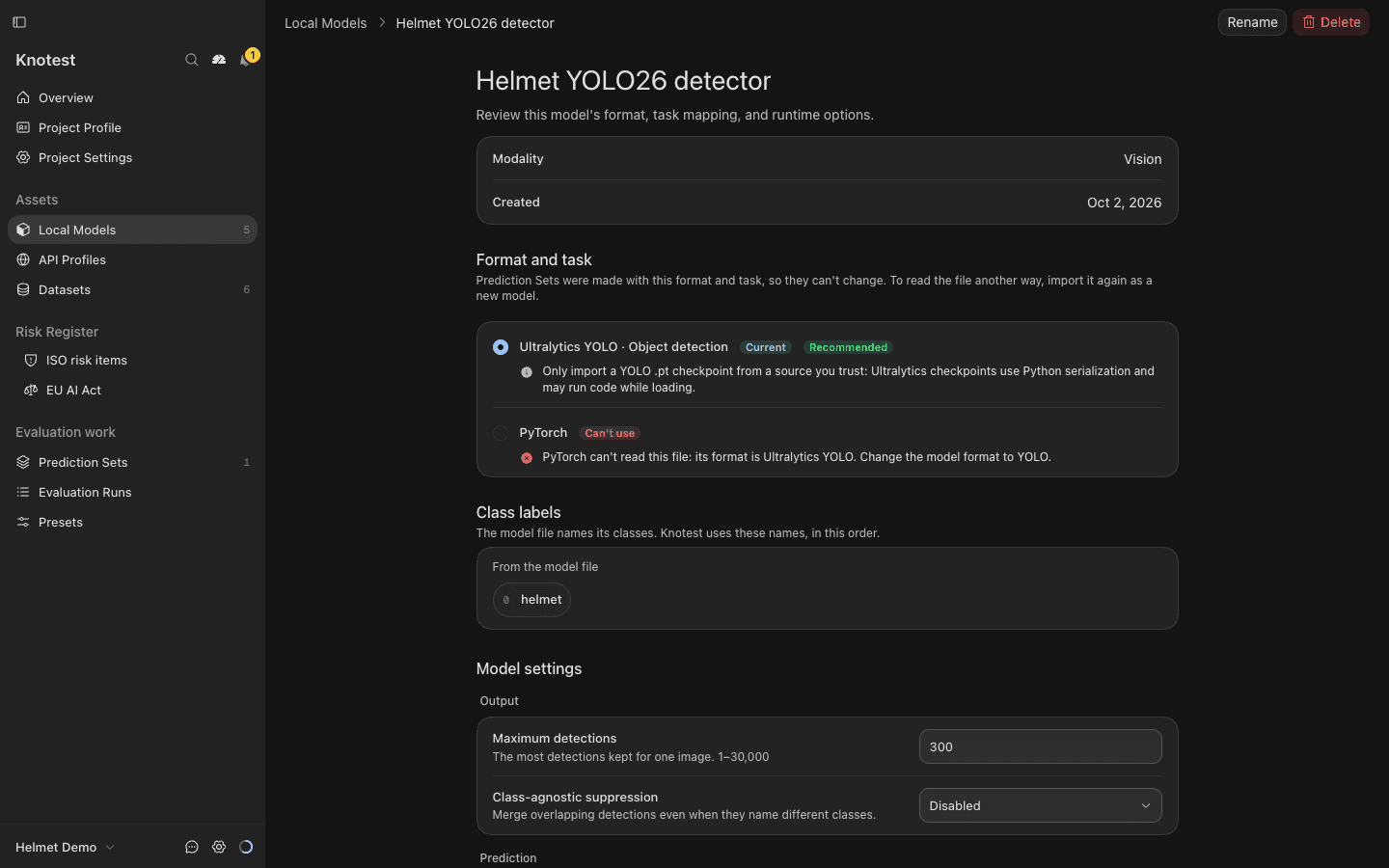
本教學保留置信度 0.25、重複框重疊閾值 0.5、最大檢測數量 300,並關閉跨類別 NMS。生成預測時再次確認這些值。設定參考解釋了它們的作用。
下一步:生成預測。