檢視結果並製作報告
解釋這次比較,再生成便於他人閱讀的 PDF。
先回到最初的問題:在這 100 張圖片上,霧對安全帽偵測器造成了多大影響?
閱讀比較結果
- 在 Results 中選擇 Performance,檢查 Detection mAP 50-95。
- 選擇 Robustness,找到 Fog 這一列。
- 一起閱讀 Clean(原圖基線)、Transformed、Degradation、Maximum allowed 和 Result。
- 選擇 View examples 檢視對應證據,並確認範圍為 100 張圖片。
這次 1.2.19 錄製顯示 Clean 0.019、Transformed 0.007,下降 64.0%,超過 20.0% 上限,因此結果為 Fail。原圖分數本身也很低;僅通過下降幅度的條件,並不能證明偵測器已經可用。
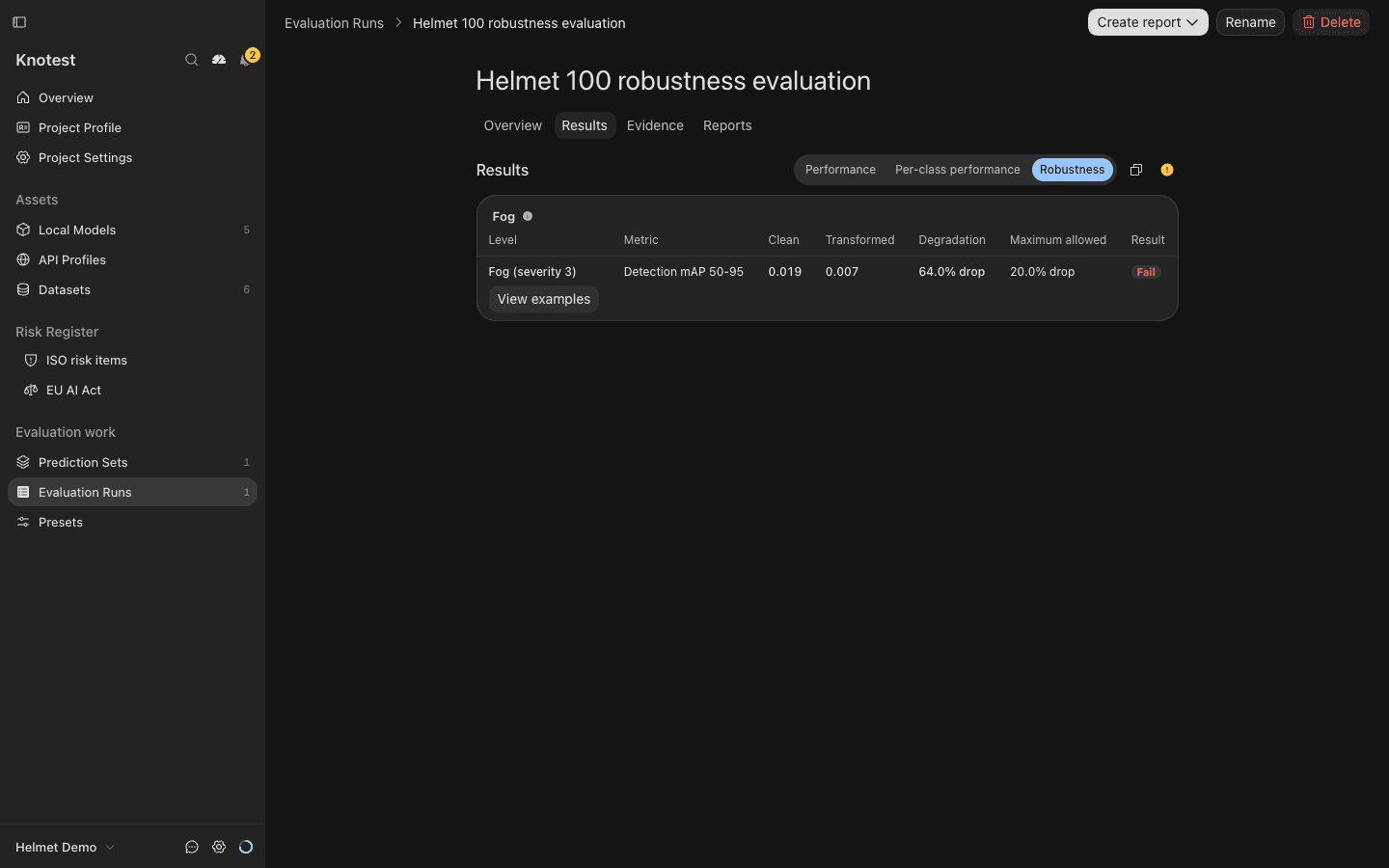
Criteria not met 表示效能下降超過設定上限。遇到 N/A 時,閱讀原因,例如無法計算或沒有設定條件。請使用記錄的百分比,不要從四捨五入後的分數重新計算。
這個例子只涵蓋 100 張 Validation 圖片和一種霧強度,主要用於熟悉流程。評估實際部署時,還需要能代表使用場景的資料和條件。
建立報告
- 在評估頁頂部開啟 Create report。
- 選擇 Robustness report;需要彙總可用模組時選擇 Evaluation report (all modules)。
- 核對報告編號、標題、日期、客戶和出具方。
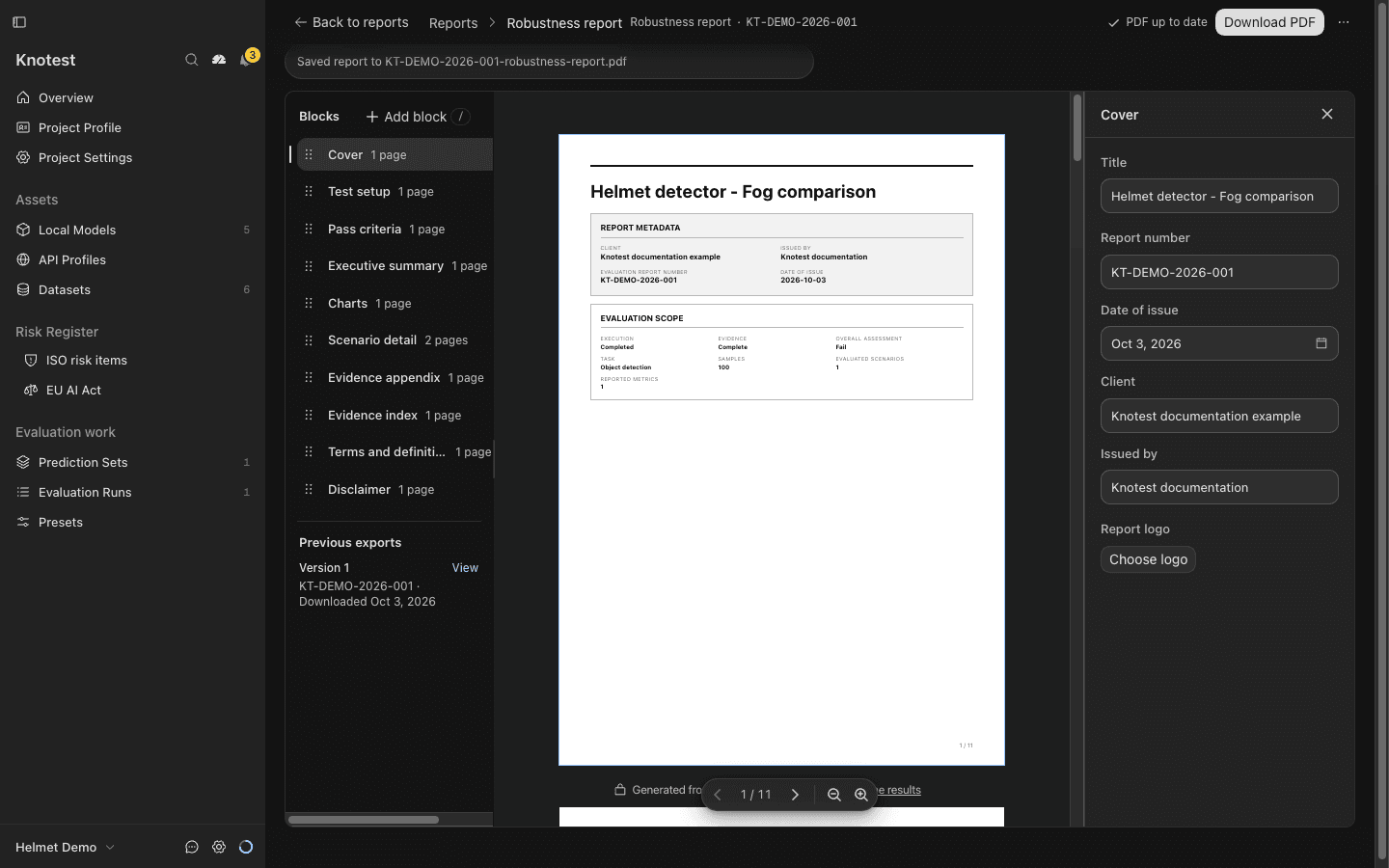
- 用左側的 Blocks 瀏覽各節,在頁面上編輯說明,並選擇相關證據圖片和圖片說明。
- 等待更改儲存、預覽準備完成。
- 選擇 Download PDF,儲存後開啟檔案檢查。
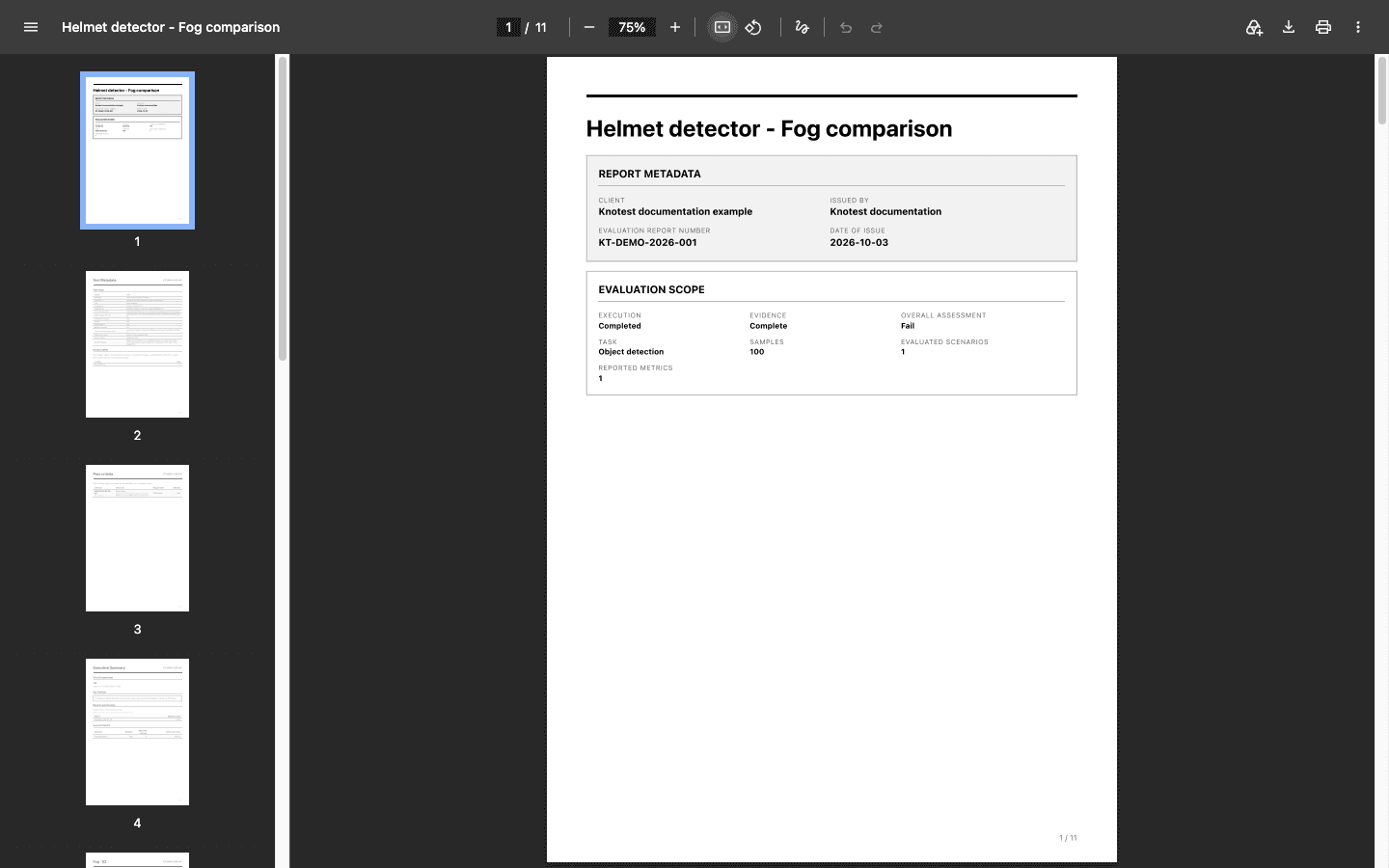
下載範例報告(11 頁,英文)。報告包含這次 100 張圖片的比較、一個選取的圖表和三個證據範例。選擇不同的區塊和圖表,頁數也會不同。
報告會自動儲存。每次成功下載 PDF,都會在 Previous exports 中記錄固定版本。你可以繼續編輯目前的報告,先前匯出的內容會保留。
Reports 標籤列出已經建立的報告;Export evidence 是另一個操作,用於分享支援或重現評估的檔案。